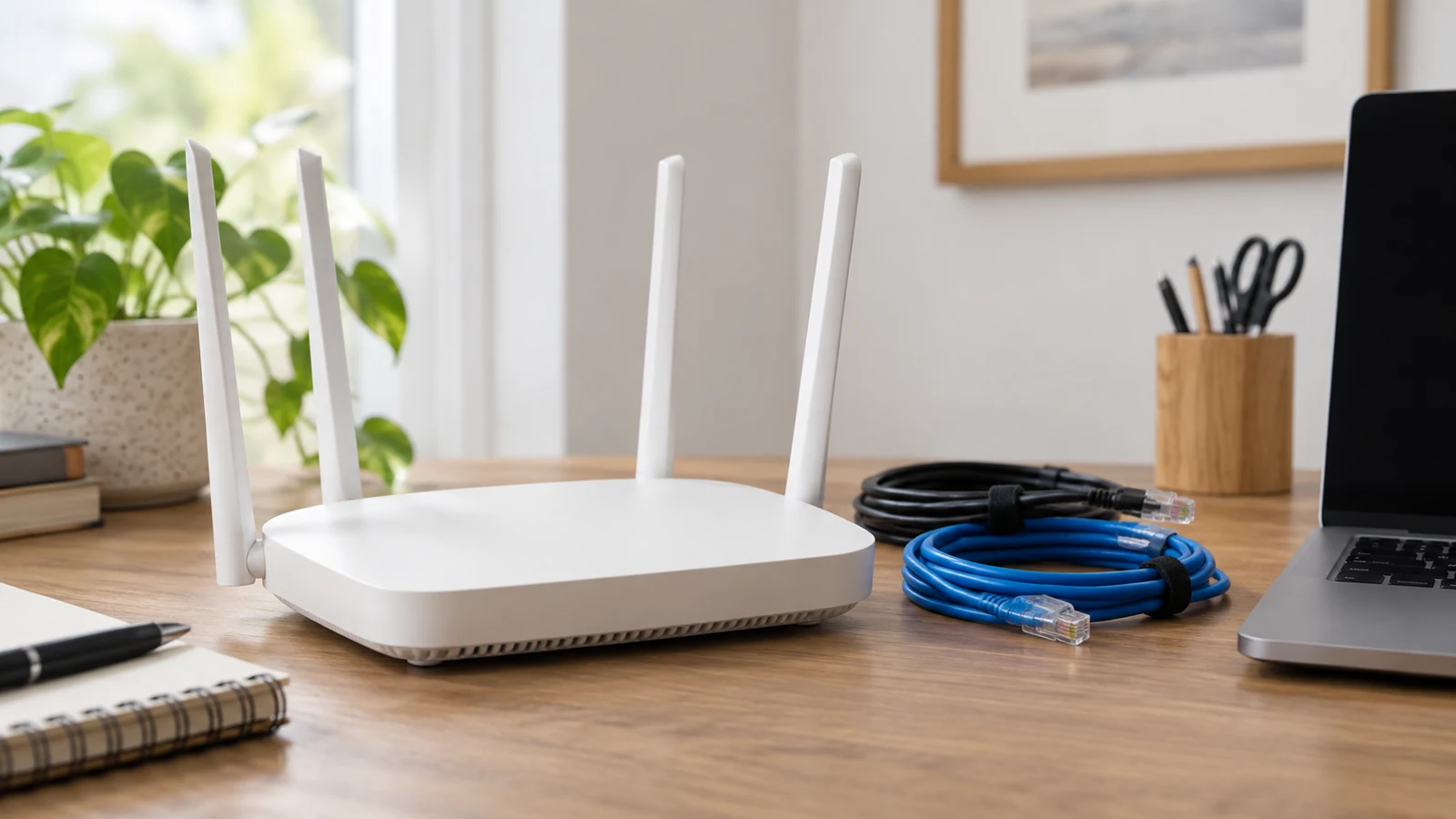
当家庭WiFi出现间歇性断连、丢包或速度骤降,而手机直接插网线正常时,接入一个稳定的有线或蜂窝VPN隧道可以作为有效的故障隔离手段。如果设备通过VPN通信正常,而直连互联网流量异常,蓝鲸则问题大概率出在本地路由器到上游运营商网络的路由、NAT处理或DNS解析环节,而非终端设备本身。

当直连网络波动时,通过稳定的 VPN 隧道对比,可快速将故障定位至本地路由或 DNS 环节。
确认基准状态与观测对象
首先需在不受影响的时间窗口内,确认宽带基础指标正常。使用固定IP的测试服务器(如Cloudflare Speed Test节点),记录延迟、丢包率和抖动。关键观测对象是“直连互联网”与“经过VPN隧道”两条路径的对比。若直连流量表现为高延迟或重传,而VPN流量稳定,说明瓶颈在明文传输路径。此阶段不进行任何配置修改,蓝鲸VPN仅采集数据以建立基线。
检查本地网络栈与NAT行为
在Windows或macOS终端执行`ping`和`tracert`(或`traceroute`),目标设为公共DNS(如8.8.8.8)和ISP网关。观察是否有大量请求超时或路径中断。若直连Ping出现周期性丢失,但VPN连接保持稳定,需检查路由器是否启用了严格的QoS策略或连接跟踪表(Conntrack)溢出。查阅路由器官方文档中的“NAT会话限制”或“防火墙日志”部分,确认是否存在因并发连接数过高导致的新建连接被丢弃。若路由器无日志功能,蓝鲸可尝试暂时关闭路由器无线功能,仅保留有线连接复测,以排除无线电干扰对控制通道的影响。
验证VPN协议与路由优先级
确认VPN客户端使用的是隧道模式(如WireGuard、OpenVPN UDP/TCP)还是路由模式。隧道模式下,流量被封装进单一UDP/TCP流,规避了ISP可能对特定协议或端口的限速与深度包检测(DPI)。若VPN使用UDP且连接稳定,而直连HTTPS网页加载缓慢,需检查DNS解析是否被干扰。在设备中临时将DNS指向公共解析器(如1.1.1.1或223.5.5.5),观察直连访问速度是否恢复。若更换DNS后直连正常,则问题指向本地DNS服务器响应缓慢或运营商DNS劫持,蓝鲸VPN而非WiFi信号强度问题。
排除终端设备干扰
将同一台设备切换到另一家热点(如手机4G/5G网络),测试直连互联网性能。若在移动数据下直连正常,而在家庭WiFi下直连异常但VPN正常,则进一步证实家庭WiFi环境存在上行带宽不足、信噪比恶化或路由器固件缺陷。此时无需重置路由器,而是记录WiFi信噪比(SNR)数值。若SNR低于20dBm,建议调整路由器天线方向或更换信道,而非盲目刷机。通过对比不同网络介质下的表现,可精准定位是“WiFi无线链路”还是“LAN-WAN路由”的问题根源。